arrow_backQuay lại danh mục
OmniFrame: Quay Hai Camera & Hai Định Dạng Video iconCông cụ video cho nhà sáng tạo

Một lần quay. Đủ mọi khung hình.

OmniFrame quay camera trước và sau cùng lúc, hoặc biến một lần quay thành video ngang và dọc riêng biệt, sẵn sàng cho mọi nền tảng.

appleTải trên App StoreỨng dụng iPhone native
OmniFrame: Quay Hai Camera & Hai Định Dạng Video app icon

OmniFrame

Ghi trọn mọi góc nhìn

Hai cameraHai định dạngHình trong hìnhChia đôi màn hìnhVideo 4KThư viện sáng tạoHai cameraHai định dạngHình trong hìnhChia đôi màn hìnhVideo 4KThư viện sáng tạo

Tính năng

Ghi lại nhiều hơn trong mỗi lần quay

Quay camera trước và sau cùng lúc, hoặc tạo video ngang và dọc từ một lần quay với PiP, chia đôi màn hình, bộ lọc, zoom và chất lượng đến 4K.

cameraswitch

Quay hai camera

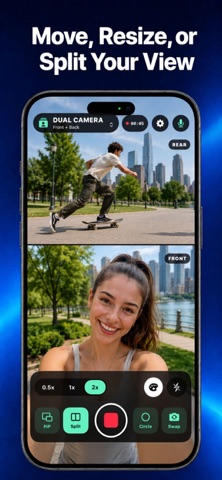
Quay camera trước và sau cùng lúc với PiP có thể di chuyển hoặc bố cục chia đôi gọn gàng.

aspect_ratio

Hai định dạng

Tạo tệp ngang 16:9 và dọc 9:16 riêng biệt từ cùng một lần quay.

video_library

Thư viện sáng tạo

Xem trước, đổi tên, chia sẻ, tải xuống và sắp xếp mọi video đã lưu tại một nơi.

Ảnh chụp App Store

Hình ảnh thực tế trên App Store

OmniFrame: Quay Hai Camera & Hai Định Dạng Video App Store screenshot 1
OmniFrame: Quay Hai Camera & Hai Định Dạng Video App Store screenshot 2
OmniFrame: Quay Hai Camera & Hai Định Dạng Video App Store screenshot 3
OmniFrame: Quay Hai Camera & Hai Định Dạng Video App Store screenshot 4
OmniFrame: Quay Hai Camera & Hai Định Dạng Video App Store screenshot 5
OmniFrame: Quay Hai Camera & Hai Định Dạng Video App Store screenshot 6
OmniFrame: Quay Hai Camera & Hai Định Dạng Video App Store screenshot 7
OmniFrame: Quay Hai Camera & Hai Định Dạng Video App Store screenshot 8
OmniFrame: Quay Hai Camera & Hai Định Dạng Video App Store screenshot 9
OmniFrame: Quay Hai Camera & Hai Định Dạng Video App Store screenshot 10
OmniFrame: Quay Hai Camera & Hai Định Dạng Video App Store screenshot 11
OmniFrame: Quay Hai Camera & Hai Định Dạng Video App Store screenshot 12

Cách sử dụng

Quay một lần, đăng mọi nơi

tune

Bước 1

Chọn chế độ

Chọn Hai Camera hoặc Hai Định Dạng cho cảnh quay bạn cần.

fiber_manual_record

Bước 2

Bắt đầu quay

Dùng bộ lọc, zoom, flash, điều khiển micro và chất lượng lên đến 4K.

ios_share

Bước 3

Lưu mọi định dạng

Xem trước liên tục, sau đó lưu một hoặc cả hai phiên bản vào Ảnh.

Không cần quay lại cùng một khoảnh khắc.

Tải OmniFrame để tạo video màn hình rộng và video ngắn trong một quy trình gọn gàng.